KubernetesにGrafanaをデプロイしてZabbixで取得したデータを可視化してみる
概要
- Kubernetes(k3s)にGrafanaをデプロイして、Zabbixで取得したデータを可視化してみたいと思います
環境
- RHEL 8.7
- Zabbix 5.4
- Grafana 11.1.0
Table of Contents
- 前提条件
- KubernetesにGrafanaをデプロイ
- Grafanaへアクセス
- GrafanaにZabbixのプラグインをインストール
- Grafanaにデータソースを追加&Dashboard作成
- 参考リンク
前提条件
- Kubernetes環境が用意されていること
KubernetesにGrafanaをデプロイ
- Kubernetes環境にGrafana用のnamespaceを作成する
kubectl create namespace grafana
- namespaceが作成されていることを確認
kubectl get namespace -A
grafana.ymlという名前のマニフェストファイルを作成する
touch grafana.yml
- kubernetes環境にデプロイ
kubectl apply -f grafana.yml --namespace=grafana
- 各オブジェクトのステータスを確認する
kubectl get pvc -n grafana -o wide
kubectl get deployments -n grafana -o wide
kubectl get svc -n grafana -o wide
Grafanaへアクセス
- Grafanaのステータスを確認
kubectl get all -n grafana
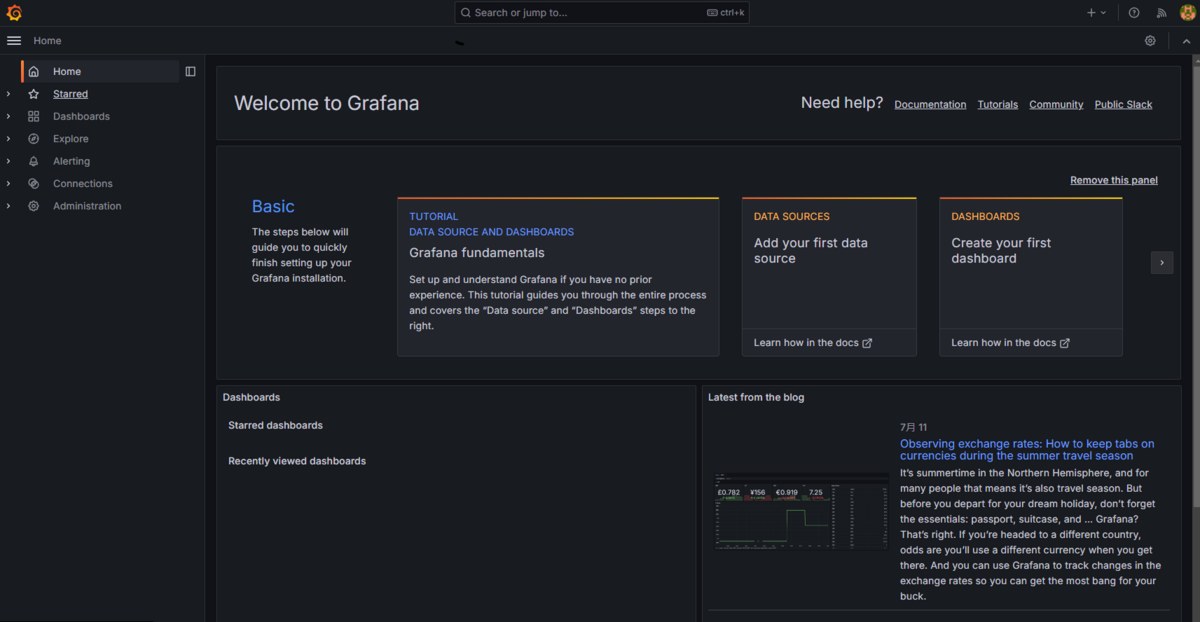
- Webブラウザで
http://<Server IP>:3000にアクセスしadminユーザーでログイン(パスワードもadminでした)- 初回ログイン後にパスワード変更を求められます
GrafanaにZabbixのプラグインをインストール
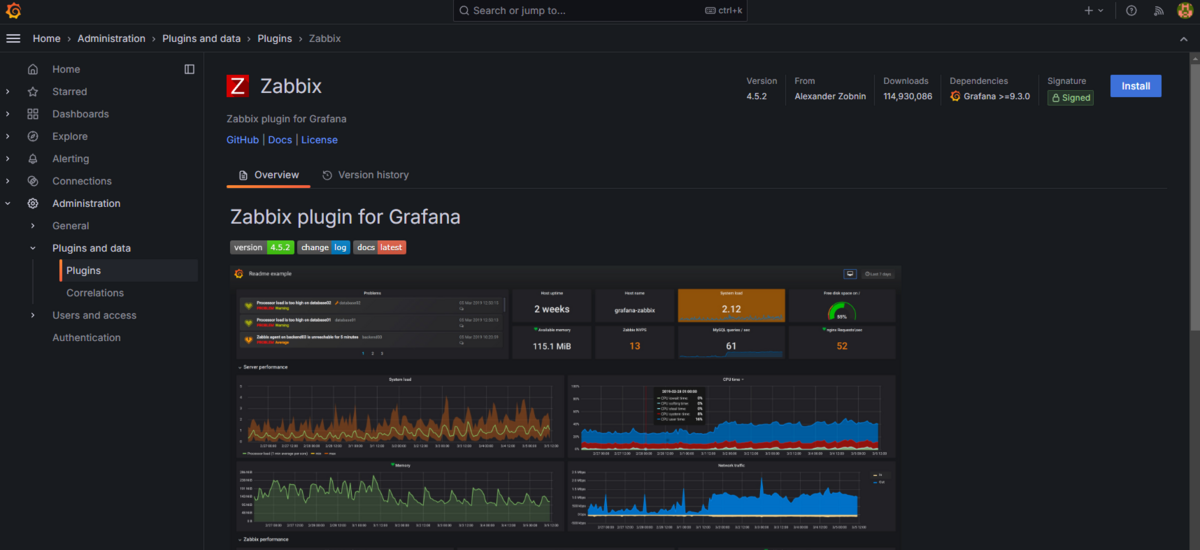
- Grafanaにログイン後、[Home] - [Administration] - [Plugins and data] - [Plugins]にアクセスし、
zabbixを検索しPluginをインストール- インストール後に[Enable]をクリックし有効化する
Grafanaにデータソースを追加&Dashboard作成
[Home] - [Dashboards]にアクセスし、
Create dashboardをクリック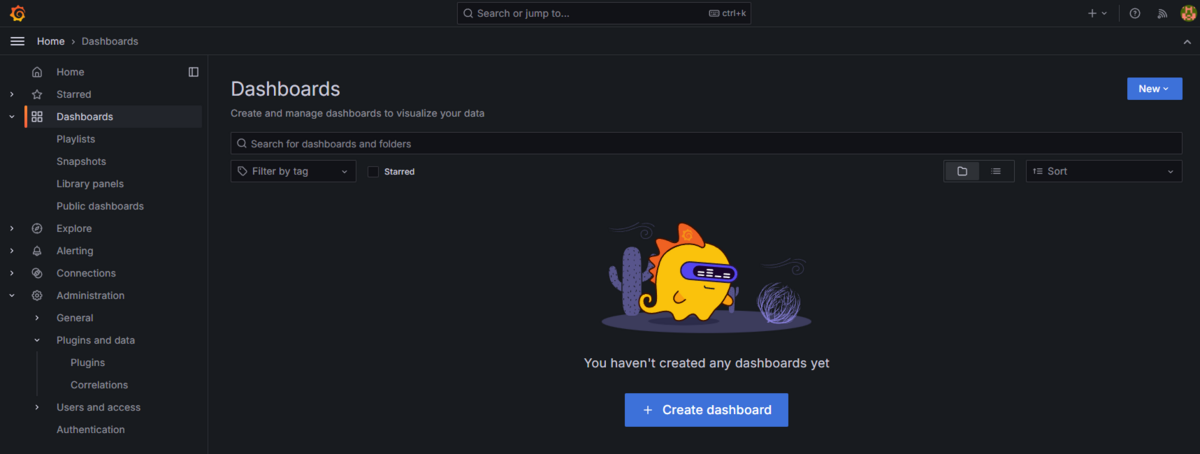
[New dashboard]画面で
Add visualizationを選択し、[Select data source]画面でConfigure a new data sourceをクリック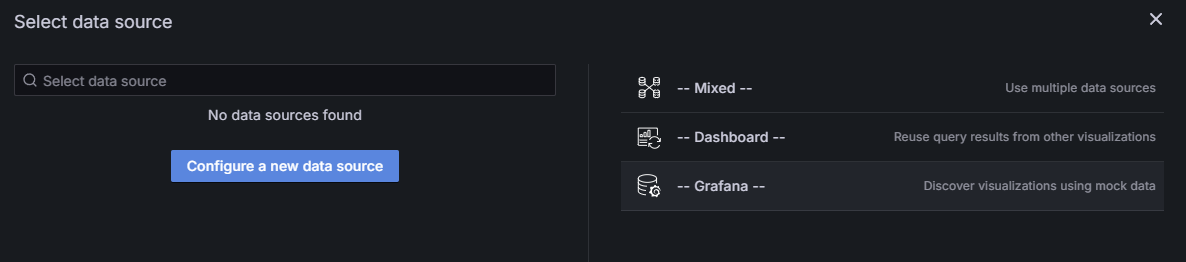
[Add data source]画面から
Zabbixをクリックする- Zabbixの情報入力画面が表示されるため、情報を入力後に
Save & testをクリック- ConnectionのURLは
http://<Zabbix Server IP>:<port>/api_jsonrpc.phpで接続できました
- ConnectionのURLは
前述の項番1、2と同様の手順を行い、[Select data source]画面で追加したZabbixのデータソースをクリック

ここまできたら好きなように好きなようにPanelを作ってDashboardを作るだけです
- とりあえずCPUとMemoryのグラフを作成

